

Visual Studio ile yazılım geliştirirken açık olan dosyanın Solution Explorer kısmında seçili hale getirlmesinin yöntemlerini paylaşacağım.
Visual studio editörde aktif olan dosya için otomatik seçim yapabiliyor. Bu özelliğin aktif olması için aşağıdaki çerçeve ile gösterilen seçeneğin seçili olması gerekmektedir.
Tools->Options->Projects and solutions->General->”Track Active Item in Solution Explorer”=true

Bu kullanım kimi yazılımcılar için faydalı olabilir. Ama özellikle büyük projelerde beni rahatsız ediyor. Solution Explorer üzerinde “Selected File” değişikliği ve scroll hareketleri oluşuyor. Bilerek açmış olduğunuz bir klasör içinde iken bir anda sizin seçiminizden çıkıp editörde seçilen dosyaya yöneliyor. İşte bu sebeple bu “track” işlemini ben istediğim zaman yapmak istiyorum diyorsanız, “Locate In Solution Explorer” özelliğine veya işlevine ihtiyacınız var.
Locate In Solution Explorer
Üzerinde çalışmış olduğunuz dosyayı Solution Explorer içerisinde seçili hale getirmektir.
Shortcut
Tools -> Options ile açılan pencerede, arama kısmına “shortcut” yazıyoruz. Keyboard’u seçiyoruz. Show commands containing kısmına “SolutionExplorer.SyncWithActiveDocument “ yazıyoruz. Aşağıdaki gibi bir ekran gelecek.
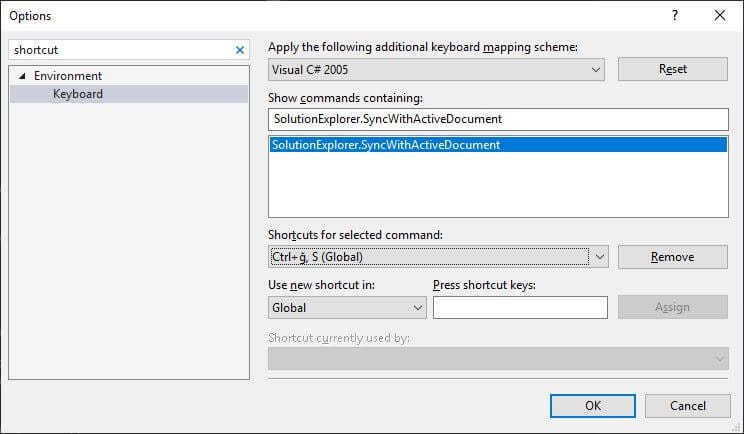
Bu ekanda görüldüğü üzere bendeki kısayol “Ctrl+ğ,S” olarak görülmektedir. Yine isterseniz buradan yeni bir shortcut key verebilirsiniz. Kod yazdığınız dosya üzerindeyken bu tuş kombinasyonları ile seçim yapabilirsiniz.
ReSharper
Visual studio ile kod geliştirirken belli bir süre ReSharper kullandım. Bu süre zarfında menüye, context menüye ve toolbara bu özelliği eklemek oldukça basit. Bu işlem için aşağıdaki bağlantı size yardımcı olacaktır.
Sync with Active Document
İsterseniz bu işlemleri yapmadan aşağıda sarı dikdörtgen ile gösterdiğim butonu (Sync with Active Document) kullanarak editörde aktif dosyayı seçili hale getirebilirsiniz. Sanki en kolay yöntemi bu . 🙂
